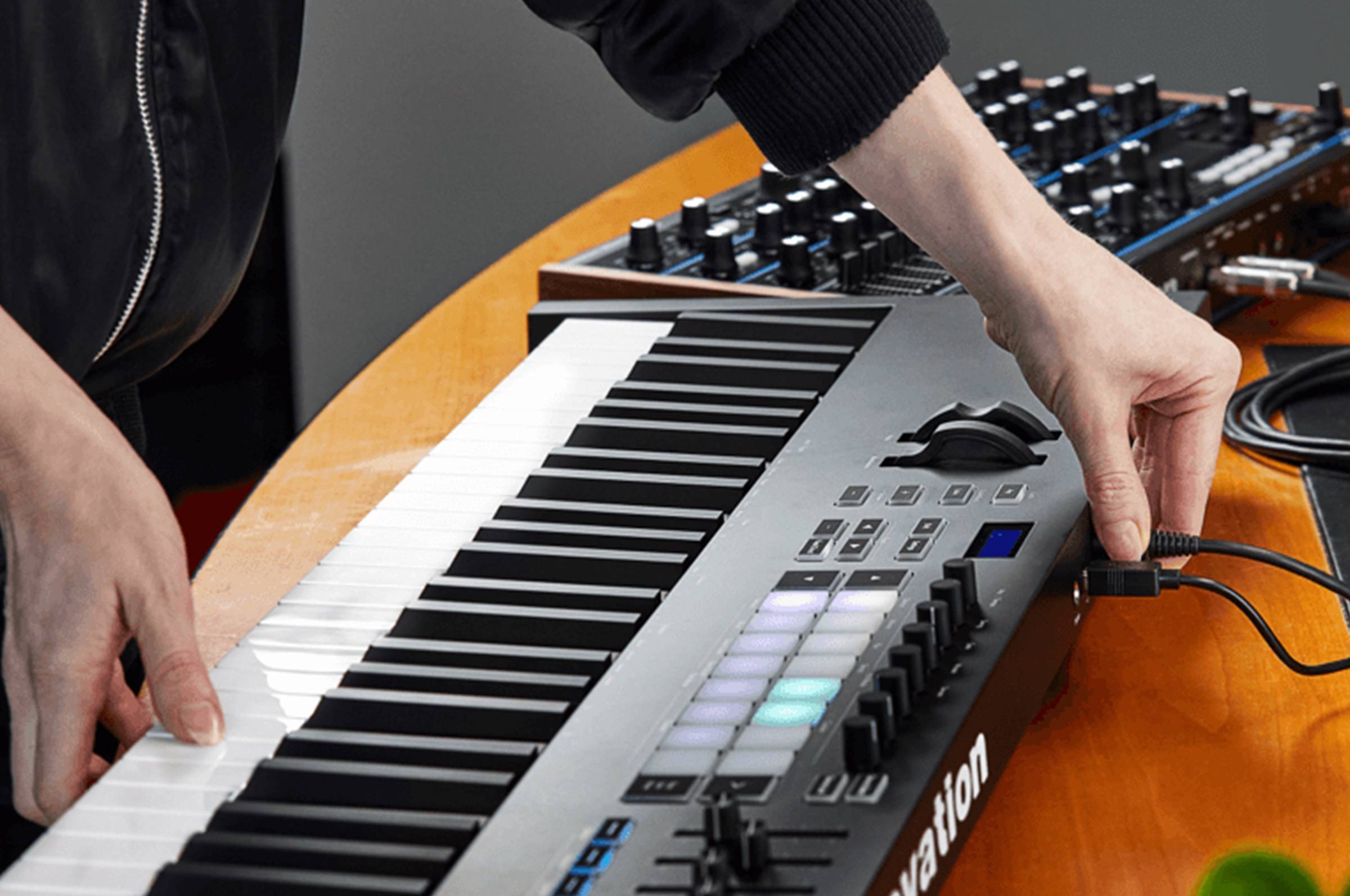
Dijital müzik üretimi, günümüzde ev stüdyolarının yaygınlaşmasıyla birlikte oldukça erişilebilir bir hale gelmiştir. Bu üretimin en temel unsurlarından biri, bilgisayar tabanlı sistemler ile müzisyen arasında bir köprü görevi gören MIDI klavyelerdir. Bir MIDI klavyeyi bilgisayara doğru şekilde bağlamak ve yazılımsal entegrasyonu eksiksiz tamamlamak, teknik aksaklıkların önüne geçerek verimli bir çalışma ortamı sunar.
doremusic olarak bu yazımızda, MIDI klavyenizi bilgisayarınıza bağlama yöntemlerini, yazılımsal tanımlama adımlarını ve karşılaşılabilecek olası teknik sorunların çözümlerini detaylı bir şekilde inceleyeceğiz.
MIDI Nedir ve Nasıl Çalışır?
Bağlantı adımlarına geçmeden önce, MIDI kavramının çalışma mantığını anlamak kurulum sürecini kolaylaştıracaktır. MIDI (Musical Instrument Digital Interface), müzikal enstrümanların birbirleriyle ve bilgisayarlarla iletişim kurmasını sağlayan dijital bir veri protokolüdür.
Önemli bir teknik bilgi olarak belirtilmelidir ki, MIDI klavyeler bünyelerinde herhangi bir ses dalgası barındırmaz veya üretmez. Klavyedeki bir tuşa bastığınızda, cihaz bilgisayara yalnızca şu verileri gönderir:
-
Hangi notaya basıldığı (Note Number)
-
Notaya ne kadar sert veya yumuşak basıldığı (Velocity)
-
Notanın ne kadar süre basılı tutulduğu (Note Duration)
-
Modülasyon ve tekerlek hareketleri (Pitch Bend / Modulation Wheel)
Bilgisayar, gelen bu sayısal verileri alır ve kullandığınız dijital ses işleme yazılımı (DAW) içerisindeki sanal enstrümanlar (VST/AU) aracılığıyla sese dönüştürür.
1. Bağlantı Türleri ve Gerekli Ekipmanlar
MIDI klavyelerin bilgisayarlarla bağlantı kurması için kullanılan birkaç temel fiziksel arabirim mevcuttur. Cihazınızın arkasındaki çıkış panelini kontrol ederek aşağıdaki yöntemlerden uygun olanını seçebilirsiniz.
A. Doğrudan USB Bağlantısı (En Yaygın Yöntem)
Modern MIDI klavyelerin büyük bir kısmı, doğrudan bilgisayara bağlanabilen USB arabirimlerini kullanır. Bu klavyelerin arkasında genellikle yazıcılarda da kullanılan USB Type-B portu bulunur.
-
Gerekli Ekipman: Bir ucu USB Type-B, diğer ucu bilgisayarınızın girişine uygun USB Type-A veya USB Type-C olan bir kablo.
-
Avantajı: Hem veri aktarımını sağlar hem de klavyenin çalışması için gerekli olan elektrik gücünü (Bus-Powered) bilgisayardan çeker, böylece harici bir adaptör kullanımına ihtiyaç bırakmaz. Bu zahmetsiz bağlantı standardını kullanan ve stüdyolarda sıkça tercih edilen Nektar Impact LX61 USB MIDI Klavye modelini bu doğrultuda tercih edebilirsiniz.
B. 5-Pin DIN MIDI Bağlantısı (Geleneksel Yöntem)
Daha eski model klavyelerde veya bazı profesyonel geniş ölçekli synthesizer cihazlarında USB portu yerine geleneksel dairesel 5 pimli (5-Pin DIN) giriş ve çıkış portları bulunur.
-
Gerekli Ekipman: Bu cihazları doğrudan bilgisayara bağlamak için bir harici ses kartına veya USB-MIDI dönüştürücü kabloya ihtiyaç vardır.
-
Bağlantı Kuralı: Kablonun veya ses kartının “MIDI IN” ucu, klavyenin “MIDI OUT” portuna; kablonun “MIDI OUT” ucu ise klavyenin “MIDI IN” portuna takılmalıdır. Veri akışı çıkıştan girişe doğru gerçekleşir.
C. Kablosuz Bluetooth MIDI Bağlantısı
Bazı yeni nesil taşınabilir MIDI klavyeler, Bluetooth LE (Low Energy) teknolojisini destekler.
-
Gerekli Ekipman: Bluetooth desteğine sahip bir bilgisayar işletim sistemi.
-
Özellik: Kablo kalabalığını önler ancak profesyonel çalışmalarda milisaniyelik veri gecikmelerine (latency) yol açma riski bulunduğundan kararlı bir kablolu bağlantı kadar tercih edilmeyebilir.
2. Bilgisayara Fiziksel Bağlantı Adımları
Fiziksel bağlantıyı gerçekleştirmek için aşağıdaki adımları sırasıyla uygulayınız:
-
Bilgisayarınızı ve kullanıyorsanız harici ses kartınızı çalıştırın.
-
USB kablosunun uygun ucunu MIDI klavyenizin arkasındaki porta yerleştirin.
-
Kablonun diğer ucunu bilgisayarınızın doğrudan üzerindeki bir USB portuna takın.
-
Eğer klavyeniz harici bir güç adaptörüne ihtiyaç duyuyorsa (genellikle 61 veya 88 tuşlu büyük modellerde gerekir), adaptörü prize takıp klavyenin güç düğmesini “On” konumuna getirin. Sadece USB gücüyle çalışan cihazlar, kablo takıldığı an otomatik olarak açılacaktır.
3. Sürücü (Driver) Kurulumu
Günümüzdeki modern MIDI klavyelerin ezici bir çoğunluğu “Class-Compliant” (Tak-Çalıştır) mimariye sahiptir. Bu, cihazı bilgisayara bağladığınızda işletim sisteminin herhangi bir harici yazılıma ihtiyaç duymadan cihazı bir MIDI birimi olarak otomatik olarak tanıması anlamına gelir. Kompakt yapısıyla öne çıkan ve mobil üretimlerde büyük kolaylık sağlayan Novation Launchkey Mini 25 MK4 USB MIDI Klavye de bu tak-çalıştır mimari sayesinde saniyeler içinde kullanıma hazır hale gelir.
Bununla birlikte, bazı gelişmiş özelliklere sahip klavyeler üreticinin özel sürücülerine ihtiyaç duyabilir.
-
Cihazı bağladığınızda uyarı alıyorsanız veya işlevler eksik çalışıyorsa, üreticinin resmi web sitesindeki “Destek/İndirmeler” (Support/Downloads) bölümünden güncel sürücüyü indirip kurmanız gerekir.
-
Yazılım kurulumunun ardından bilgisayarınızı yeniden başlatmanız, sistem kararlılığı açısından önerilir.
4. Dijital Ses İşleme Yazılımı (DAW) Ayarları
Fiziksel bağlantı ve sürücü tanımlaması bittikten sonra, bilgisayarın gelen sinyalleri müzik programında işleyebilmesi için yazılımsal optimizasyon yapılmalıdır. Hangi müzik yazılımını kullanırsanız kullanın, izlemeniz gereken genel mantık şu şekildedir:
Adım 1: Tercihler Menüsünü Açın
Yazılımınızı başlatın. Üst menüde yer alan veya kısayol kombinasyonları ile erişilen “Preferences” (Tercihler) veya “Settings” (Ayarlar) sekmesine giriş yapın.
Adım 2: MIDI Sekmesini Bulun
Ayarlar penceresinde yer alan “MIDI”, “Link MIDI” veya “Audio/MIDI” başlığını seçin.
Adım 3: Cihazı Aktif Hale Getirin
Bu ekranda bilgisayara bağlı olan donanımların bir listesi yer alır. MIDI klavyenizin adını listede görmelisiniz. Cihaz adının yanında bulunan durum alanını kontrol edin:
-
Input (Giriş): Klavyeden yazılıma veri akışı sağlanması için bu seçeneğin karşısındaki kutucuğu “On”, “Active” veya “Enable” konumuna getirin.
-
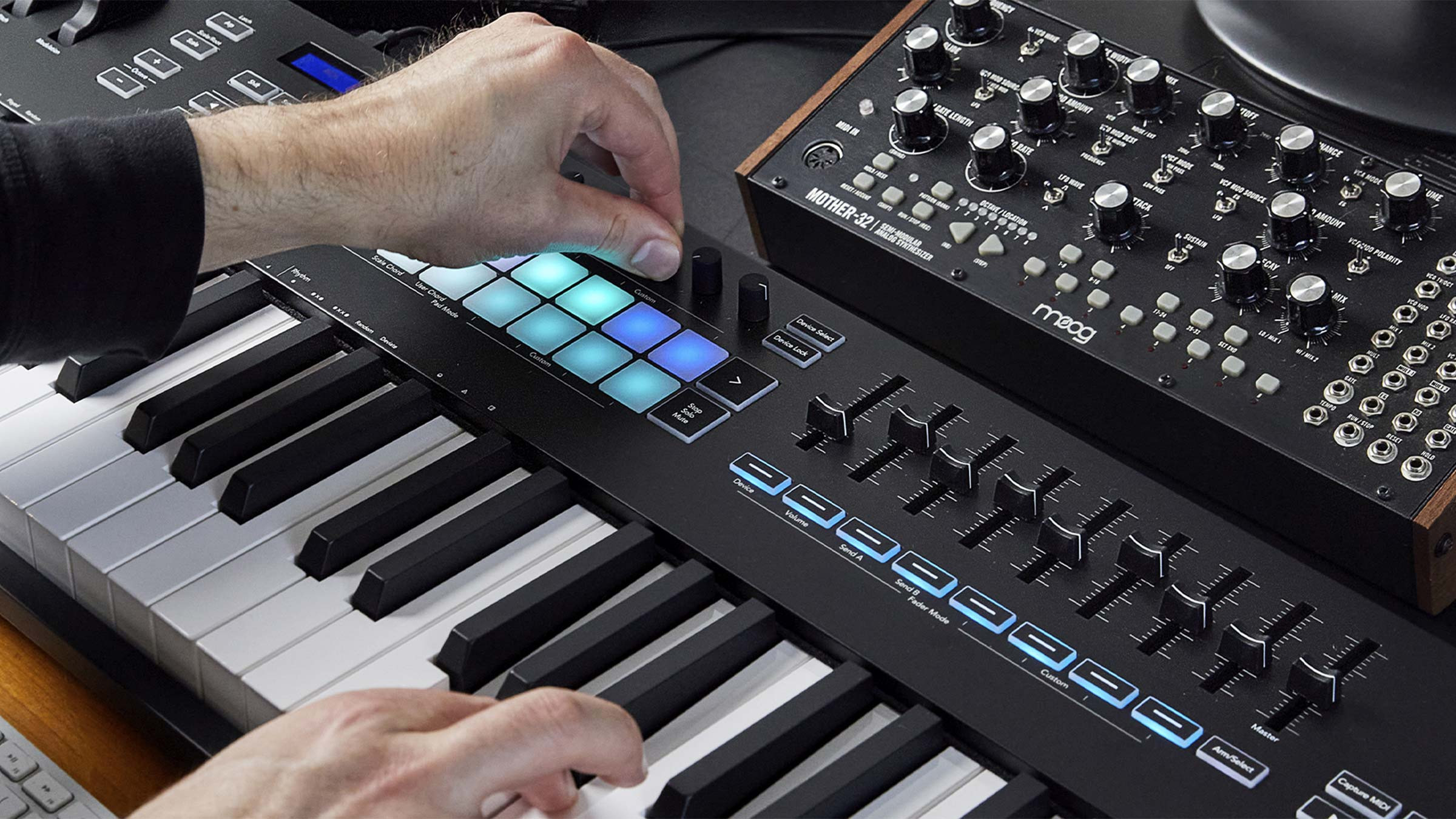
Track / Remote / Sync: Temel nota çalma işlemleri için “Track” veya “Input” seçeneğinin açık olması yeterlidir. Eğer klavyeniz üzerindeki kaydırgıçlar (fader) veya butonlar ile yazılımdaki düğmeleri kontrol etmek istiyorsanız “Remote” seçeneğini de aktif etmelisiniz. Geniş kontrol yüzeyiyle dikkat çeken Novation Launchkey 49 MK4 MIDI Klavye modeli, bu eşleştirmeleri yüksek performansla gerçekleştirebileceğiniz iyi seçeneklerden biridir.
Adım 4: Sanal Enstrüman Kanalı Açın ve Test Edin
Ayarları kaydedip çıkın. Boş bir proje içerisinde bir “Instrument Track” (Enstrüman Kanalı) veya “MIDI Track” oluşturun. Bu kanala bir piyano, synthesizer veya davul kiti gibi sanal bir enstrüman (VST) yükleyin. Kanalın kayıt modunu (Record Arm) aktif hale getirdikten sonra klavyenizin tuşlarına basarak ses sinyalini test edin.
5. Karşılaşılan Sorunlar ve Çözüm Önerileri
Kurulum tamamlanmasına rağmen sistem çalışmıyorsa, aşağıdaki teknik kontrol listesinden yararlanabilirsiniz.
| Sorun | Olası Neden | Çözüm Yolu |
|---|---|---|
| Bilgisayar cihazı görmüyor | Bozuk kablo veya yetersiz güç aktarımı | Farklı bir USB kablosu deneyin. USB çoklayıcı yerine doğrudan bilgisayar portunu kullanın |
| Yazılımda cihaz adı çıkmıyor | Cihaz, yazılım açıldıktan sonra bağlanmış olabilir | Müzik yazılımını kapatın, klavyeyi bağlayıp açın, ardından yazılımı yeniden başlatın |
| Tuşa basılıyor ama ses gelmiyor | Yanlış kanal yönlendirmesi veya VST yüklenmemesi | Kanala geçerli bir sanal enstrüman yüklendiğinden ve kanalın “Record Enable” ile birlikte gerekirse “Input Monitoring” özelliğinin açık olduğundan emin olun |
| Tuşa basıldıktan sonra ses geç geliyor | Ses sürücüsü optimizasyon eksikliği (Gecikme/Latency) | Ses ayarlarından düşük gecikme sağlayan bir ses kartı sürücüsü (ASIO gibi) seçin ve “Buffer Size” değerini sisteminizin stabil çalışacağı şekilde düşürün |
Gecikme (Latency) Sorununun Detaylı Çözümü
Müzik üretiminde karşılaşılan en büyük teknik problemlerden biri, tuşa basılması ile sesin kulaklığa ulaşması arasında geçen süredir. Bu durum, bilgisayarın ses kartı sürücüsü, işlem gücü ve yazılımın ses verisini işleme süresiyle ilgilidir.Formun ÜstüFormun Altı
-
Gecikmeyi minimuma indirmek için DAW ayarlarındaki “Audio” sekmesine gidin.
-
Burada yer alan “Buffer Size” (Tampon Boyutu) değerini kontrol edin. Bu değer yüksekse (örneğin 512 veya 1024 samples), gecikme hissedilir olur.
-
Kayıt ve çalma esnasında bu değeri 128 veya 256 samples seviyelerine indirin. Değeri çok fazla düşürmek (örneğin 64 altı), bilgisayar işlemcisine aşırı yük bindirerek seste çıtırtı ve kesilmelere yol açabilir; bu nedenle dengeli bir optimizasyon yapılmalıdır.
Son Kontrol Listesi
Bağlantınızın sorunsuz kalması ve uzun vadeli kullanım için şu noktalara dikkat edilmesi önemlidir:
-
USB kablolarının bükülmemesine ve gergin durmamasına özen gösterin.
-
Cihazı bilgisayardan ayırmadan önce, müzik yazılımında o cihazı aktif olarak kullanmadığınızdan emin olmanız veya yazılımı kapatmanız, bazı sistemlerde olası bağlantı sorunlarını önlemeye yardımcı olabilir.
-
İşletim sisteminize gelen büyük güncellemelerin ardından, eğer tak-çalıştır mimari dışı bir cihaz kullanıyorsanız, üretici yazılım güncellemelerini kontrol edin.
Bu adımları eksiksiz tamamladığınızda, MIDI klavyeniz bilgisayarınızla tam uyumlu ve kararlı bir şekilde çalışacaktır. Artık dijital ses işleme yazılımınız üzerinden tüm nota verilerini aktarabilir ve müzik projelerinizi geliştirmeye başlayabilirsiniz.
Projelerinize en uygun MIDI klavye modellerini keşfetmek ve ev stüdyonuzda gerekli olan ekipmanlara göz atmak için doremusic adresini ziyaret edebilirsiniz.
Buna da göz atmak isteyebilirsiniz: